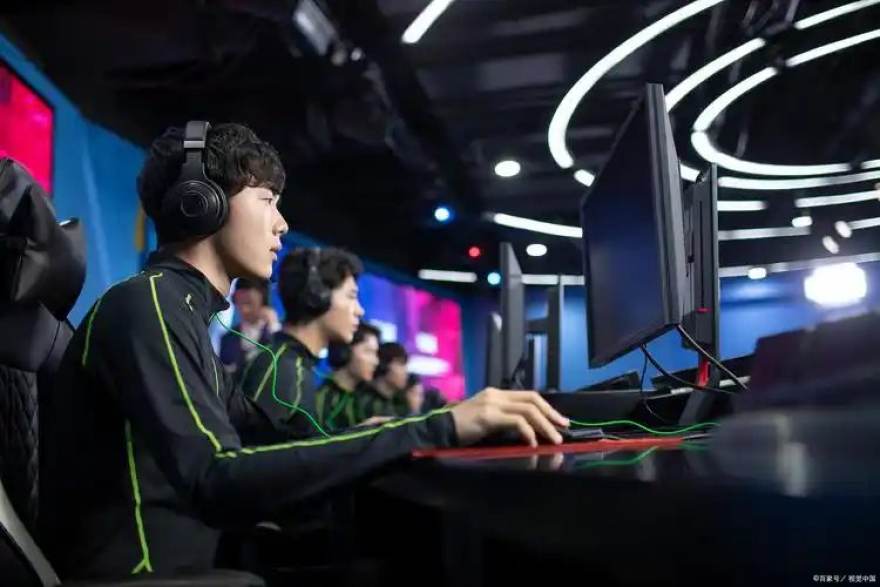
客户端针对桌面大屏重新排布界面,画面细节与动效层次更清晰,视觉呈现更接近真实游戏。
功能亮点
PG模拟器客户端能带来什么
从画面到交互,桌面客户端围绕「更像真机、更顺手、更稳定」三个方向打磨,让每一次模拟体验都贴近真实。
客户端下载
选择你的设备,下载PG模拟器客户端
目前提供 Windows 电脑版与 Mac 电脑版两个版本,点击按钮即可获取对应安装包。
下载前请确认设备系统版本与安装包匹配,安装过程中请保持网络畅通。
安装教程
PG模拟器客户端安装步骤
按以下四步操作,几分钟内即可完成安装并进入PG模拟器大厅。
获取安装包
在下载区选择与设备匹配的 Windows 电脑版或 Mac 电脑版,点击按钮获取安装包。
校验文件
下载完成后确认安装包大小与官方信息一致,避免因网络中断导致文件不完整。
运行安装
双击安装包,按向导提示选择安装目录,等待进度条走完即可完成部署。
启动体验
从桌面快捷方式启动PG模拟器客户端,进入大厅即可按分类浏览并开始模拟体验。
常见问题
关于PG模拟器客户端下载的常见问题
整理玩家在下载与安装过程中最常遇到的疑问,帮助你更快上手。
PG模拟器客户端支持哪些设备?
目前提供 Windows 电脑版与 Mac 电脑版两个版本,分别适配主流 Windows 桌面系统与 macOS 桌面环境。下载前请确认设备系统与安装包匹配。
下载安装后需要注册账号吗?
安装完成后可直接启动客户端进入模拟大厅浏览游戏分类,具体操作以客户端内页面提示为准。
客户端和网页版有什么区别?
客户端针对桌面大屏与键鼠操作做了专项适配,画面渲染更细腻、窗口切换更流畅,长时间体验时稳定性也更好。
安装过程中提示文件损坏怎么办?
通常是下载过程中网络中断导致安装包不完整。建议重新在下载区获取安装包,下载期间保持网络稳定,完成后再次运行安装。
Mac 电脑版打开时提示无法验证开发者怎么办?
可在系统设置的「隐私与安全性」中找到对应提示,按系统指引允许该应用运行,然后重新打开客户端即可。
如何获取客户端的新版本?
回到本页下载区重新获取对应版本安装包并覆盖安装即可,具体更新内容可查看下方版本说明。
版本说明
PG模拟器客户端版本说明
两个桌面端版本各自的功能范围与优化方向如下,方便你按需选择。
Windows 电脑版
桌面端- 支持主流 Windows 桌面系统,安装包体积精简
- 键鼠操作全面适配,窗口可自由缩放与最大化
- 游戏大厅分类清晰,支持快速检索与收藏
- 画面渲染与动效层次优化,运行占用更平稳
Mac 电脑版
桌面端- 针对 macOS 桌面环境优化,支持视网膜屏高清渲染
- 触控板手势操作适配,窗口切换流畅自然
- 大厅布局与 Windows 版保持一致,上手无门槛
- 后台驻留占用低,多任务切换不易卡顿